Forumel.Com

Geri Git   Forumel.Com > Webmaster > PC İşletim Sistemleri > Windows

Windows Windows; bir bilgisayarı, tableti ya da akıllı telefonu kumanda etmeyi sağlayan grafik arayüze sahip bir işletim sistemi modelidir.


Windows 10 Sıfırlama (Resimli Anlatım)

Windows; bir bilgisayarı, tableti ya da akıllı telefonu kumanda etmeyi sağlayan grafik arayüze sahip bir işletim sistemi modelidir.


Konu Bilgileri
Konu Başlığı
Windows 10 Sıfırlama (Resimli Anlatım)
Konudaki Cevap Sayısı
2
Şuan Bu Konuyu Görüntüleyenler
 
Görüntülenme Sayısı
362

Kullanıcı Etiket Listesi

6Beğeniler
  • 2 Post By Leydihan
  • 2 Post By Strelok
  • 2 Post By Sürmenaj


LinkBack Seçenekler Stil
Prev önceki Mesaj   sonraki Mesaj Next
Eski 30 Nisan 2022, 22:51   #1
Çevrimdışı
Leydihan
Avatarsız Forumel Üyesi
Üyelerin profil bilgilerini yalnızca kayıtlı üyeler görüntüleyebilir. Lütfen kaydol bağlantısından üye olunuz.
Varsayılan Windows 10 Sıfırlama (Resimli Anlatım)

Windows 10 Sıfırlama (Resimli Anlatım)

Windows 10 Sıfırlama (Resimli Anlatım)
Bu yazımda Windows 10 kurulu bir bilgisayarda Windows 10 Sıfırlama işlemi nasıl yapılır? onu göstereceğim.

Bilgisayarınız eskisi gibi hızlı değilse, bazen ekranda donmalar meydana geliyorsa veya fazla gereksiz dosya biriktiyse format atmak iyi bir çözüm olabilir.

Bilgisayarınıza format atmak istiyorsanız bunu farklı yöntemlerle yapabilirsiniz.

Örneğin, günümüzde çok kullanılmasada Windows 10 format DVD’sini kullanarak format atabileceğiniz gibi daha çok tercih edilen Windows 10 format USB’si oluşturarak da format atabilirsiniz.

Eğer DVD veya format USB’si oluşturmadan bilgisayarınızı ilk aldığınız haline getirmek istiyorsanız bunun bir yolu var.

Nasıl mı?
Windows 10 Sıfırlama yaparak.
Bu yöntem ile DVD ve USB’ye ihtiyaç duymadan bilgisayarımızı formatlayabiliyoruz.

Konuyu daha fazla uzatmadan Windows 10 Sıfırlama işlemine başlayalım.

Windows 10 Sıfırlama

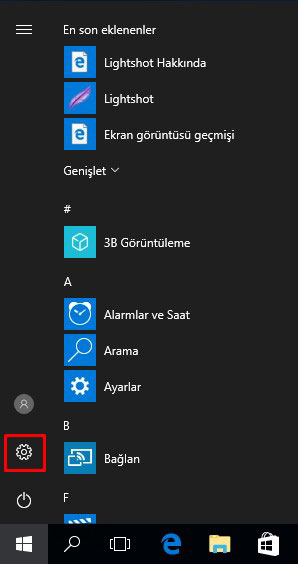
Bilgisayarımızda Başlat‘a tıklıyoruz ve ardından Ayarlar simgesine tıklıyoruz.


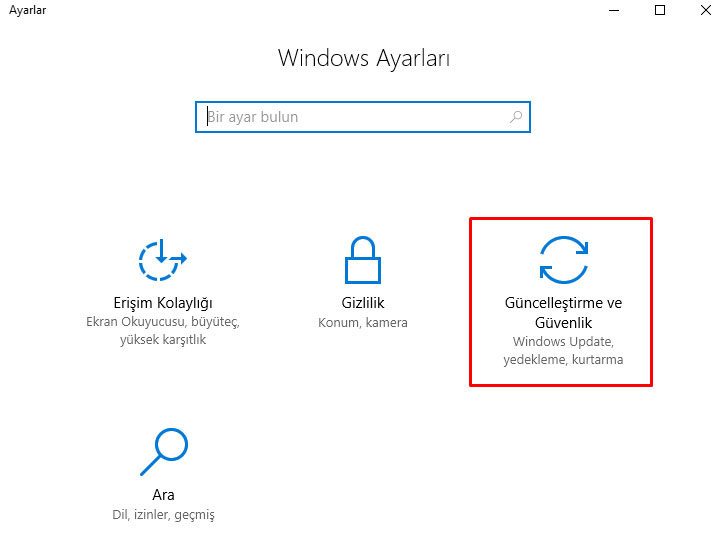
Açılan ekranda Windows Ayarları ile ilgili seçenekler bulunuyor.
Güncelleştirme ve Güvenlik seçeneğine tıklıyoruz.


Açılan ekranda solda bulunan menüden Kurtarma seçeneğine tıklıyoruz.
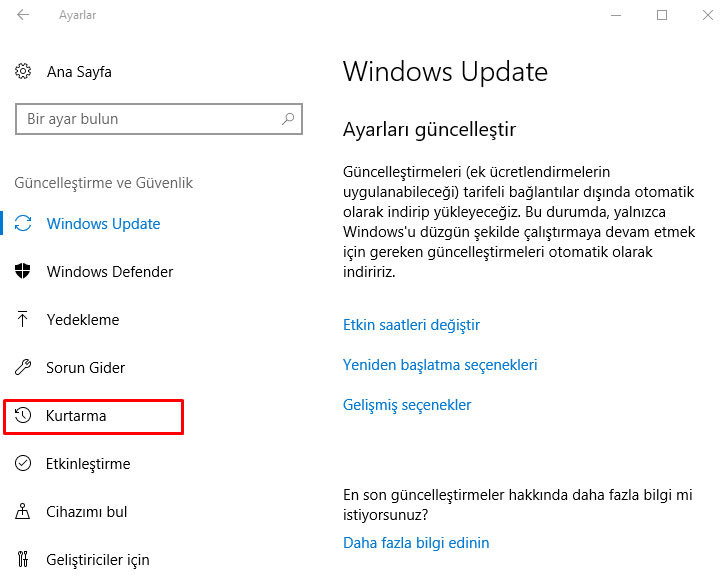


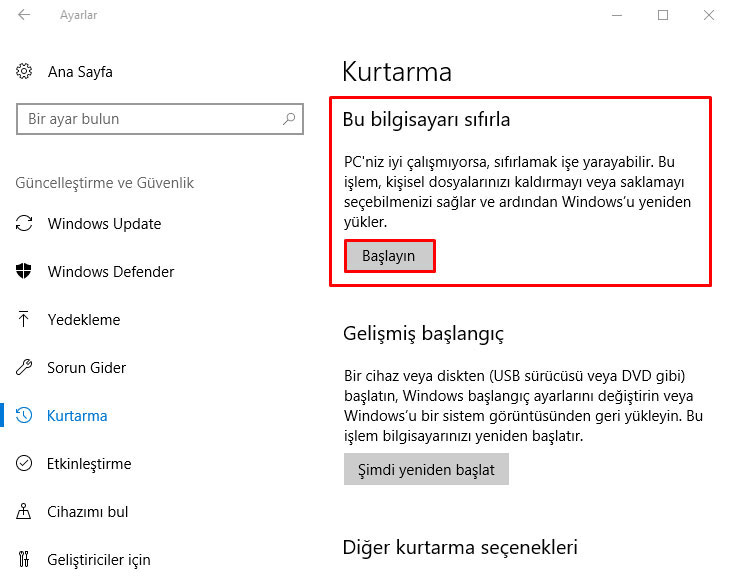
Tıkladıktan sonra sağ tarafta Kurtarma seçenekleri geldi.
Bu bilgisayarı sıfırla alanında bulunan Başlayın butonuna tıklıyoruz.


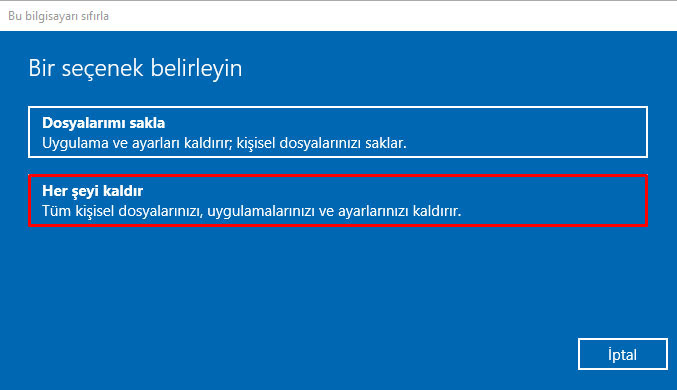
Açılan ekranda 2 seçenek bulunuyor:
  1. Dosyalarımı sakla : Bu seçeneği seçerseniz tüm uygulamalarınız kaldırılır, ayarlarınız varsayılan haline döner. Ama bilgisayarda bulunan kişisel dosyalarınız silinmez.
  2. Her şeyi kaldır : Bu seçeneği seçerseniz kişisel dosyalarınız da silinir. Yani bilgisayar ilk aldığınız hale döner.
Her şeyi kaldır seçeneğini seçerek devam ediyorum.


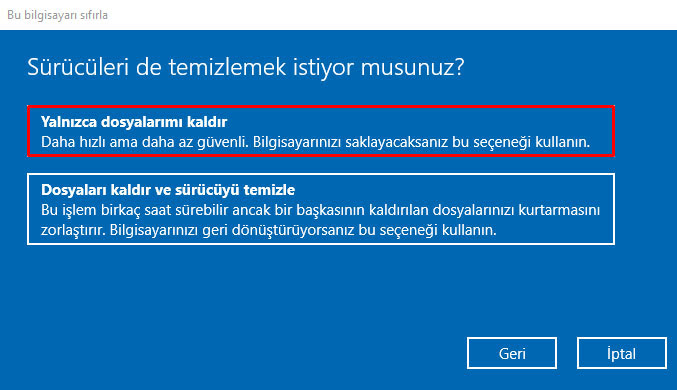
Açılan ekranda 2 seçenek bulunuyor:
  1. Yalnızca dosyalarımı kaldır : Bu seçeneği seçerseniz varolan dosyalarınızı siler ama sürücüyü temizlemez.
  2. Dosyalarımı kaldır ve sürücüyü temizle : Bu seçeneği seçerseniz hem varolan dosyalarınızı siler hem de sürücüyü temizler.
Sıfırlama işleminin daha kısa sürmesi için Yalnızca dosyalarımı kaldır seçeneğini seçerek devam ediyorum.

Sizin için süre önemli değilse Dosyaları kaldır ve sürücüyü temizle seçeneğini seçebilirsiniz.


Açılan ekranda bize son uyarıları gösteriyor.
Sıfırla butonuna tıklayarak Windows 10 Sıfırlama işlemini başlatıyoruz.
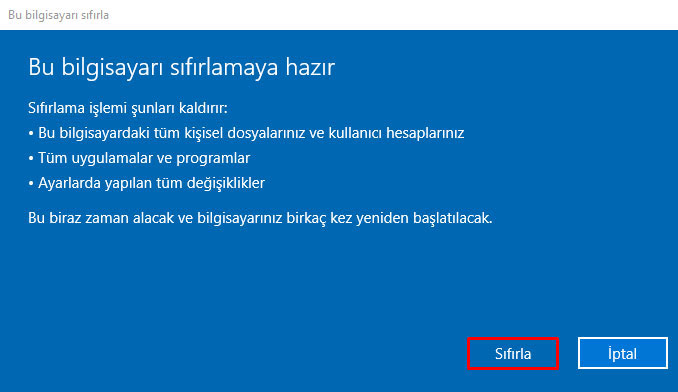


Bu işlemler sırasında bilgisayarınız birkaç defa yeniden başlatılacaktır. Bu aşamada yapmanız gereken tek şey sabırla beklemek.

Windows 10 Sıfırlama işlemi başladı.
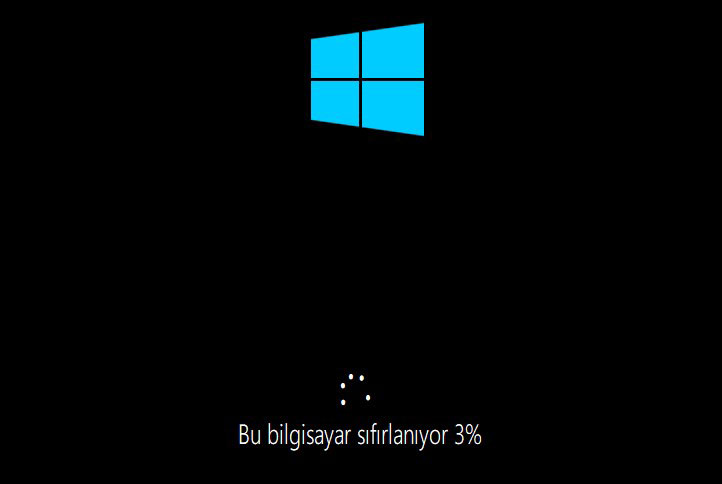


Benim bilgisayarımda yaklaşık 25 dakika sürdü. Bilgisayarınızın özelliklerine göre bu süre değişkenlik gösterebilir.

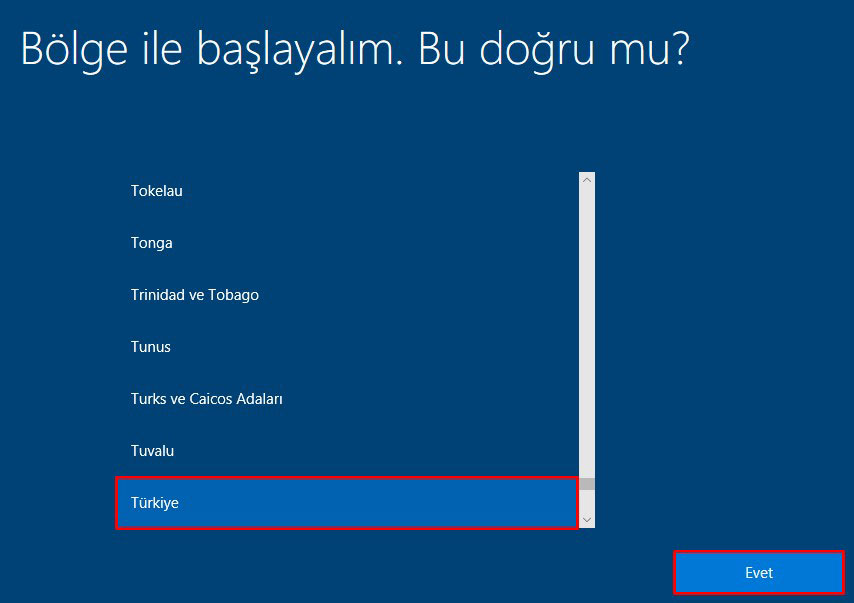
%100 tamamlandıktan sonra klasik format atma ekranları karşımıza çıkıyor.

Bölge olarak Türkiye seçeneğini seçip Evet butonuna tıklıyorum.
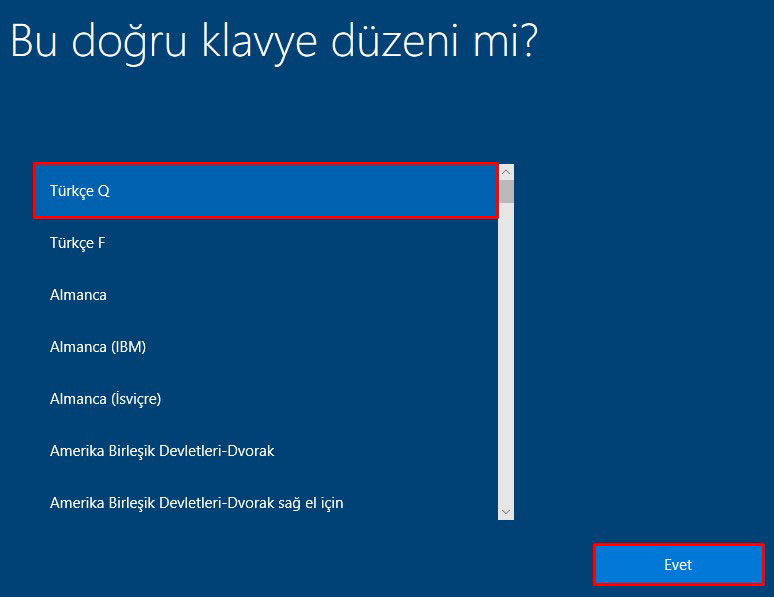


Klavye olarak Türkçe Q seçeneğini seçip Evet butonuna tıklıyorum.


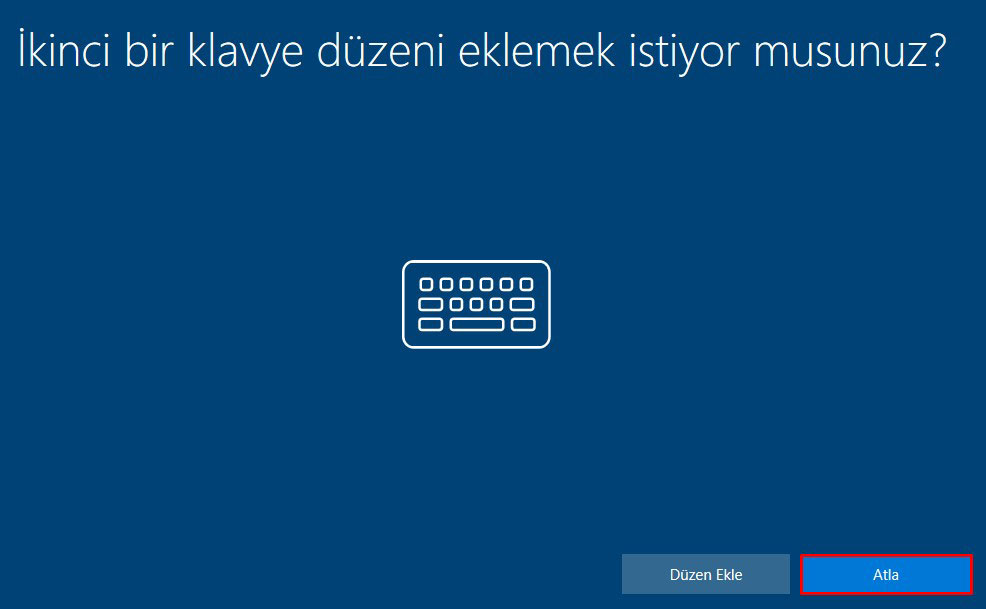
İkinci bir klavye eklemek istemediğim için Atla butonuna tıklıyorum.


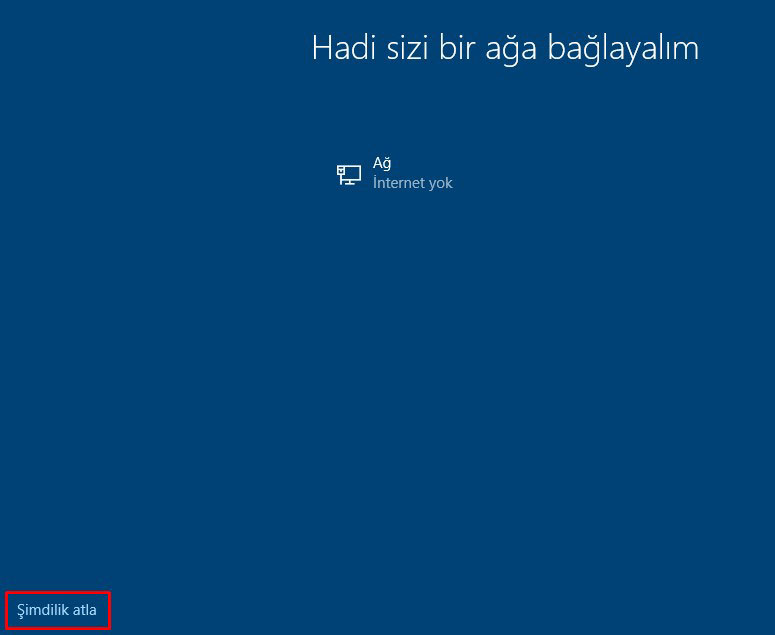
Ağa bağlanmak istemediğim için Şimdilik atla linkine tıklıyorum.


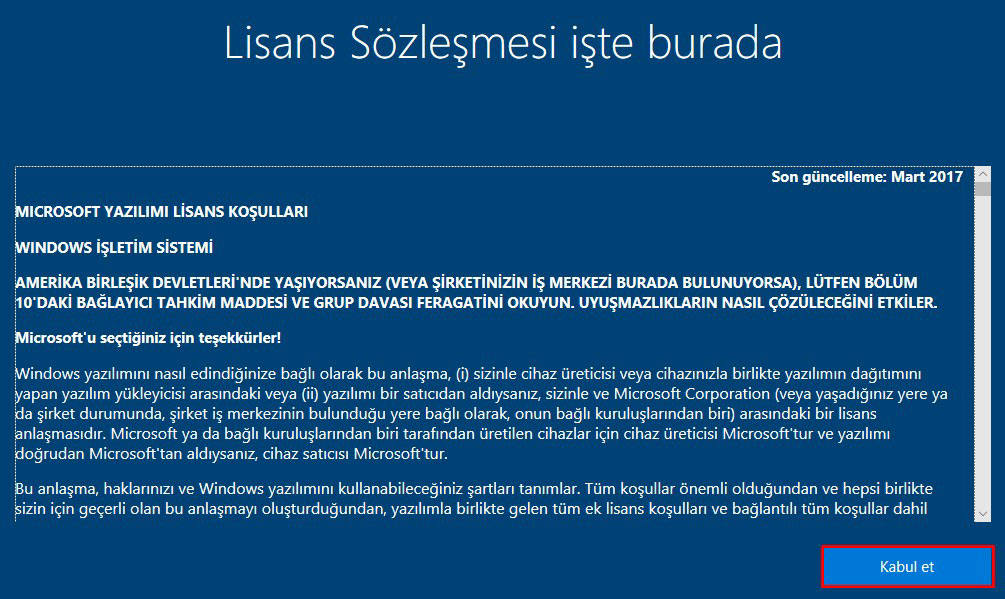
Kabul et butonuna tıklayarak Lisans Sözleşmesini kabul ediyorum.


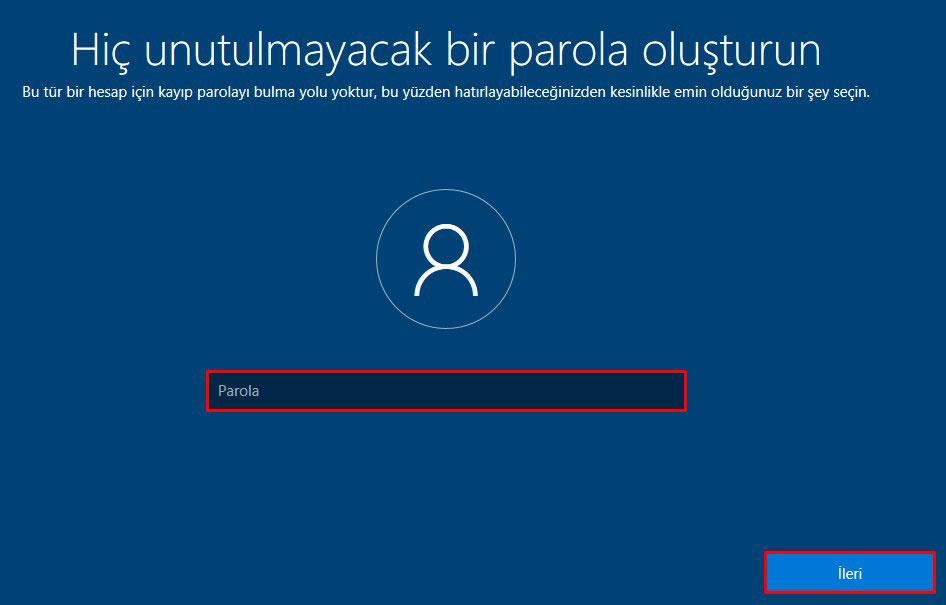
Hesap için isim yazıp İleri butonuna tıklıyorum.


Parolamızı yazıp İleri butonuna tıklıyoruz.


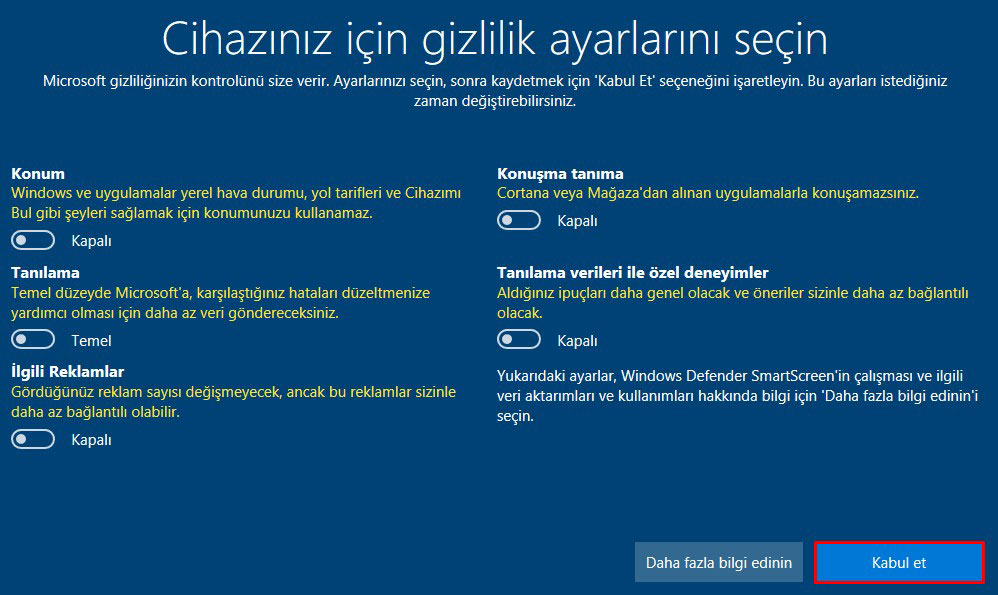
Cihaz için gizlilik ayarlarında hepsini kapatıyorum. Siz açmak istediğiniz bir seçenek varsa açabilirsiniz
.
Kabul et butonuna tıklayarak devam ediyorum.


Birkaç dakika bekliyoruz.
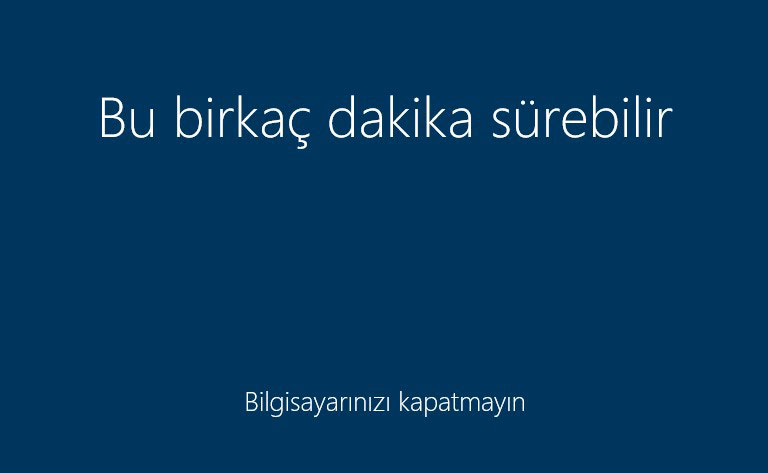


Windows 10 Sıfırlama işlemleri tamamlandı.
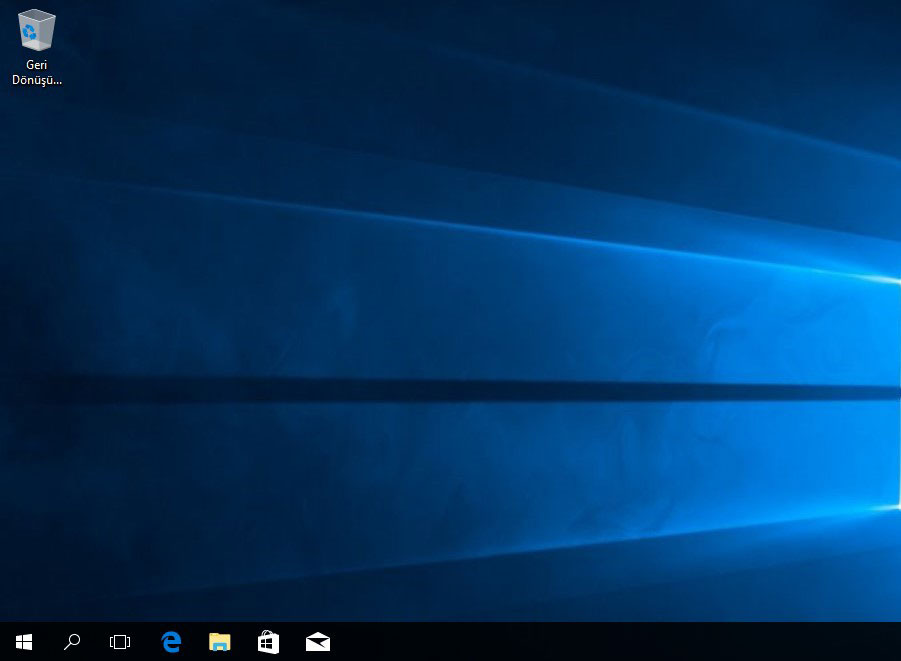


Artık bilgisayarımız ilk aldığımız duruma gelmiş oldu.


Yer İmleri


Konuyu 1 kişi okuyor: (0 üye ve 1 misafir)
 

Gönderim Kuralları
Yeni konu açamazsınız
Cevap yazamazsınız
Ek dosya gönderemezsiniz
Mesajlarınızı düzenleyemezsiniz

BB code is Açık
İfadeler Açık
[IMG] kodu Açık
HTML kodu Kapalı
Trackbacks are Açık
Pingbacks are Açık
Refbacks are Açık


Tüm saatler GMT +3 biçimindedir. Şu anki saat 01:18.

Forum Bilgilendirme Künye
Powered by vBulletin® Version 3.8.11
Copyright ©2000 - 2026, vBulletin Solutions Inc.

Forumel, lisanslı vBulletin kullanmaktadır!
Forum Sahibi: Dea Dia ve Gece

Sitemiz; yer sağlayıcı bir forum sitesidir. Forumel.Com adresimizde yapılan paylaşımlar, moderasyon ekibimizin onayına dahil olmadan direkt olarak yayınlanmaktadır. 5237 sayılı TCK (Türk Ceza Kanunu) ve 5651 Sayılı Kanun'un ilgili maddelerini ihlal eden kişilerin IP adresleri de dahil olmak üzere sair kişi veya adli mercilere müzekkere (Resmi Üst Yazı), tarafımıza tanzim edildiği takdirde paylaşılacaktır. Hukuka aykırı bir paylaşımın olduğunu düşündüğünüz mesaj ya da konuyu; İLETİŞİM linkine bildirim yoluyla iletebilirsiniz. 48 saat içerisinde mevcut şikâyetiniz üzerinden tarafınıza ulaşılacak, gerekli işlemler tesis edilecektir.

Eğlenceli Genel Forum Sitesi, Genel Forum Sitesi, Genel Forum Siteleri, Genel Forum