 05 Ocak 2021, 22:48
|
#1
|
|
Çevrimdışı
Mezarkabul
Üyelerin profil bilgilerini yalnızca kayıtlı üyeler görüntüleyebilir. Lütfen kaydol bağlantısından üye olunuz. |
 Time Machine ile Mac'inizi yedekleme
Time Machine ile Mac'inizi yedekleme
Mac'inizdeki dosyaların yedeklemesini oluşturmayı öğrenin.
Uygulamalar, müzikler, fotoğraflar, e-postalar ve belgeler dahil olmak üzere kişisel verilerinizi otomatik olarak yedeklemek için Mac'inizin yerleşik yedekleme özelliği olan Time Machine'i kullanın. Mac'inizdeki sabit diskin veya SSD'nin silinmesi ya da değiştirilmesi gerektiğinde silinen veya kaybolan dosyaları, yedekleme sayesinde kurtarabilirsiniz.
Time Machine yedeklemesi oluşturma
Time Machine ile yedekleme oluşturmak için tek ihtiyacınız olan harici bir depolama aygıtıdır. Aygıtı bağlayıp yedekleme diskiniz olarak seçtikten sonra Time Machine, otomatik olarak son 24 saat için saatlik, son bir ay için günlük, tüm önceki aylar için haftalık yedeklemeler yapar. Yedekleme diskiniz dolduğunda en eski yedeklemeler silinir.
Harici bir depolama aygıtını bağlama
Ayrı olarak satılan aşağıdaki harici depolama aygıtlarından birini bağlayın. - USB veya Thunderbolt sürücüsü gibi Mac'inize bağlı harici sürücü
- SMB üzerinden Time Machine'i destekleyen, ağa bağlı depolama aygıtı (NAS)
- Time Machine yedekleme hedefi olarak paylaşılan Mac
- AirPort Time Capsule veya AirPort Time Capsule'e ya da AirPort Extreme Baz İstasyonu'na (802.11ac) bağlı harici sürücü
Yedekleme diski olarak depolama aygıtınızı seçme
Menü çubuğundaki Time Machine menüsünden  ime Machine tercihlerini açın. İsterseniz Apple menüsü > Sistem Tercihleri'ni ve ardından Time Machine'i de seçebilirsiniz. ime Machine tercihlerini açın. İsterseniz Apple menüsü > Sistem Tercihleri'ni ve ardından Time Machine'i de seçebilirsiniz.
Yedekleme Diskini Seç'i tıklayın.
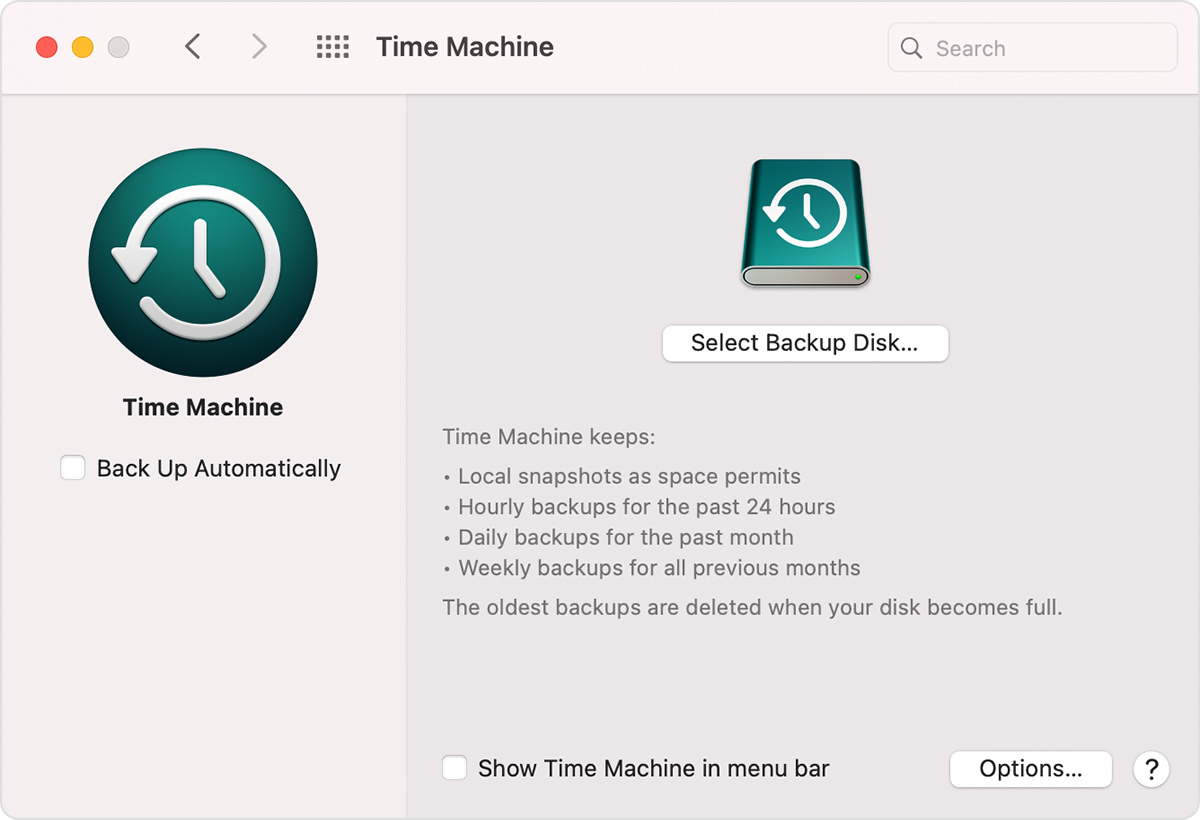
Kullanılabilir diskler listesinden yedekleme diskinizi seçin. Yedeklemenize yalnızca yedekleme parolasına sahip kullanıcıların erişebilmesini sağlamak için "Yedeklemeleri şifrele"yi seçebilirsiniz. Ardından, Diski Kullan'ı tıklayın:
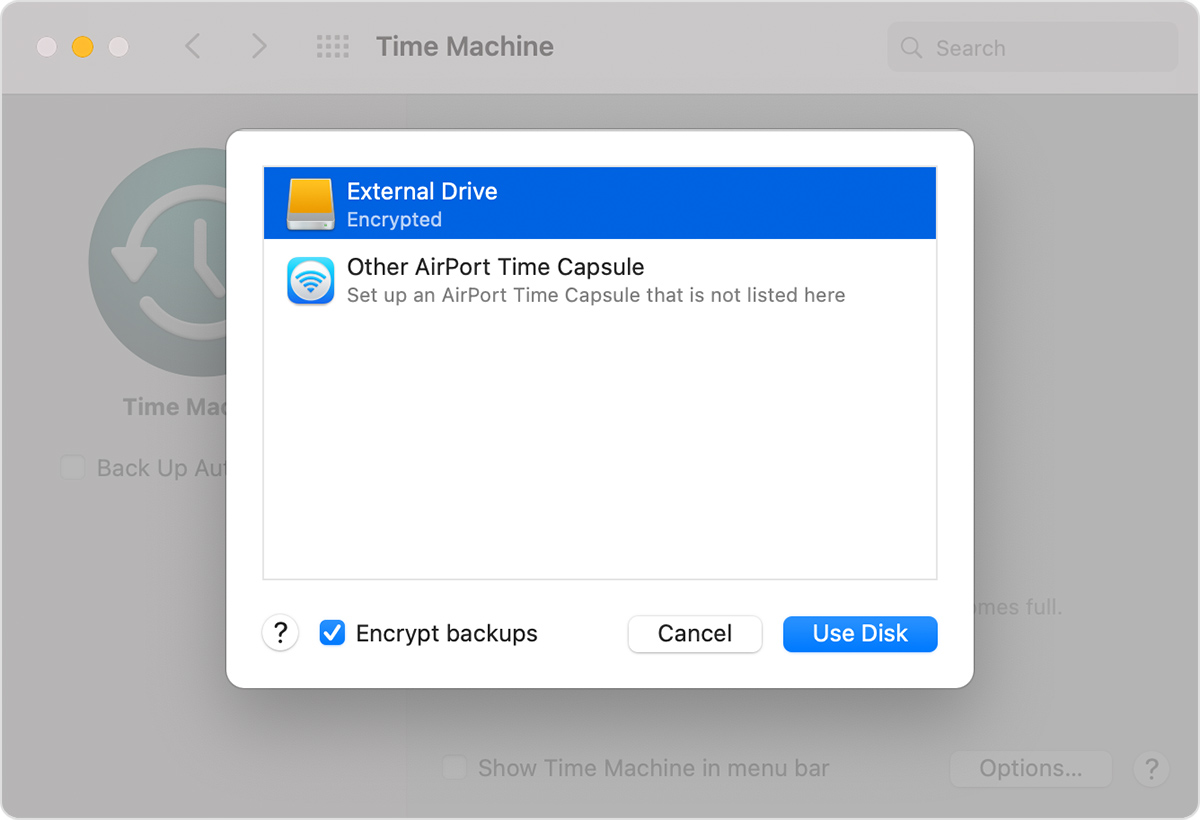
Seçtiğiniz disk Time Machine'in gerektirdiği şekilde biçimlendirilmemişse ilk önce diski silmeniz istenir. Devam etmek için Sil'i tıklayın. Bunu yaptığınızda yedekleme diskindeki tüm bilgiler silinir.
Otomatik yedeklemelerin rahatlığını yaşama
Bir yedekleme diski seçmenizin ardından Time Machine, otomatik olarak ve ek bir işlem yapmanızı gerektirmeden derhal düzenli yedeklemeler yapmaya başlar. İlk yedekleme biraz uzun sürebilir ancak yedekleme sırasında Mac'inizi kullanmaya devam edebilirsiniz. Time Machine yalnızca önceki yedeklemeden sonra değişen dosyaları yedekler, dolayısıyla gelecekteki yedeklemeler daha kısa sürer.
Bir yedeklemeyi elle başlatmak için menü çubuğundaki Time Machine menüsünden Şimdi Yedekle'yi seçin. Yedeklemenin durumunu kontrol etmek veya devam eden bir yedeklemeyi atlamak için de bu menüyü kullanın.

"İlim Çin'de bile olsa ara." dediler.
Onlar aklı bir kutuya kilitlediler.
|
|
|
|